Google Ads Verwaltungskonto (MCC): Wie du bequem mehrere Google Ads Konten mit einem Login verwaltest
Ich habe es früher gehasst, mich ständig in verschiedene Google Ads-Konten aus- und wieder einzuloggen.
Ganz ehrlich: Das war nicht nur nervig, sondern auch einfach unpraktisch.
Du denkst nicht automatisch jeden Tag an jedes einzelne Konto. Und wenn du mehrere Kundenkonten, Testkonten oder Länderkonten betreust, verlierst du ohne vernünftige Struktur ziemlich schnell den Überblick.
Ja, es gab diese Zeit wirklich. Da habe ich mich noch in jedes Ads-Konto einzeln eingeloggt.
Das kostet nicht nur Zeit. Du hast vor allem keinen sauberen Gesamtüberblick über alle Konten auf einen Blick.
Die Lösung dafür ist das Google Ads MCC – heute offiziell eher als Verwaltungskonto oder Manager-Konto bekannt.
Und das ist nicht nur ein bequemeres Login. Es bringt dir auch einige Funktionen, die im Alltag wirklich nützlich sind.
Inhaltsverzeichnis
Mehrere Konten verwalten: Verwaltungskonto (Google Ads MCC)
Googles Lösung für ein zentrales Login heißt bei Google Ads Verwaltungskonto.
Früher hat man fast überall einfach MCC gesagt – das steht für Multi Client Center. Der Begriff ist immer noch verbreitet, auch wenn Google heute im Interface eher von Manager- oder Verwaltungskonto spricht.
Der große Vorteil ist simpel: Du hast alle verknüpften Konten in einer Oberfläche.
Also nicht mehr: ausloggen, einloggen, prüfen, zurück, nächstes Konto.
Sondern: ein Login, eine Übersicht, mehrere Konten.
Damit hast du automatisch alle verknüpften Konten in einer Liste:


Google Ads MCC anlegen
Ein Verwaltungskonto anzulegen ist grundsätzlich ziemlich unkompliziert.
- Gehe auf die Seite für Google Ads-Verwaltungskonten
- Erstelle dort dein Manager-Konto
- Gib an, ob du überwiegend eigene Konten oder Kundenkonten verwalten möchtest
- Vergib einen Namen für das Verwaltungskonto
- Lege Zeitzone und Währung sauber fest
- Fertig – danach kannst du Konten verknüpfen oder neue Konten direkt aus dem Verwaltungskonto heraus anlegen
Wichtig: Gerade Zeitzone und Währung solltest du nicht einfach blind wegklicken. Wie so oft in Google Ads gilt: Was du am Anfang sauber anlegst, erspart dir später unnötige Fragen.
Und noch etwas: Du kannst aus einem MCC heraus heute auch ganz bequem neue Google Ads-Konten erstellen. Das ist gerade für Agenturen, größere Unternehmen oder internationale Setups natürlich angenehm.
Google Ads-Konten verknüpfen / hinzufügen
Das Verknüpfen bestehender Konten ist im Prinzip ziemlich einfach.
Du gehst im Verwaltungskonto in den Bereich Verwaltung beziehungsweise in die Kontenübersicht und nutzt dort das Plus-Symbol.


Um ein bestehendes Konto zu verknüpfen, brauchst du nur die Google Ads-Kundennummer des jeweiligen Accounts.
Die Kundennummer findest du in der Regel oben im Konto.
Nach dem Klick auf Vorhandenes Konto verknüpfen kannst du die Kontonummern eintragen:


Die zu verknüpfenden Konten erhalten anschließend eine Zugriffsanfrage. Diese muss im jeweiligen Einzelkonto bestätigt werden – typischerweise über Verwaltung > Zugriff und Sicherheit beziehungsweise den Manager-Zugriff.

Vorteile des Google Ads MCC
Je nachdem, wie du arbeitest, bringt ein MCC eine ganze Reihe von Vorteilen.
Welche denn genau?
Hier mal die wichtigsten in kompakter Form:
- Nur ein Login für mehrere Google Ads-Konten
- Alle Konten in einer Übersicht
- Berichte über mehrere Konten gleichzeitig
- Bessere Strukturierung, zum Beispiel über Unterebenen oder Sub-Manager
- Neue Konten direkt aus dem Verwaltungskonto heraus anlegen
- Gemeinsame Steuerung und Organisation deutlich einfacher
- Bei Bedarf auch Vorteile bei Abrechnung und Rechnungslogik
- Gemeinsames Conversion-Tracking und Zielgruppen-Sharing
Gerade die letzten beiden Punkte sind in der Praxis oft die spannendsten.
Warum? Weil du damit nicht nur „bequemer loggst“, sondern echte Strukturvorteile bekommst.
Gemeinsames Conversion-Tracking und Teilen von Zielgruppen
Diese Funktionen nutze ich am häufigsten, wenn wir Konten auf ein Verwaltungskonto umstellen.
Warum? Weil du damit richtig aufräumen kannst.
Du kannst auf MCC-Ebene Conversion-Aktionen verwalten und für mehrere Konten nutzbar machen. Gerade bei Setups mit mehreren Länderkonten, mehreren Marken oder getrennten Kampagnenstrukturen ist das extrem angenehm.
Du musst dann nicht in jedem einzelnen Konto alles separat neu anlegen und pflegen.
Noch spannender wird es beim Teilen von Zielgruppen beziehungsweise Daten-Segmenten.
Damit kannst du Zielgruppen, die in einem Konto gesammelt werden, auch anderen Konten zur Verfügung stellen.
Das ist zum Beispiel dann hilfreich, wenn du:
- internationale Konten getrennt führst,
- Display, Suche oder andere Bereiche bewusst aufteilst,
- bestimmte Zielgruppen auch in anderen Konten ausschließen möchtest,
- oder mit negativem Remarketing arbeitest.
Um das einzurichten, sind ein paar Schritte nötig. Nicht super kompliziert – aber auch nicht komplett selbsterklärend.
Deshalb hier die Logik in der Praxis:
- Logge dich im MCC ein und gehe auf oberster Ebene in den Bereich Konten > Einstellungen für Unterkonten.

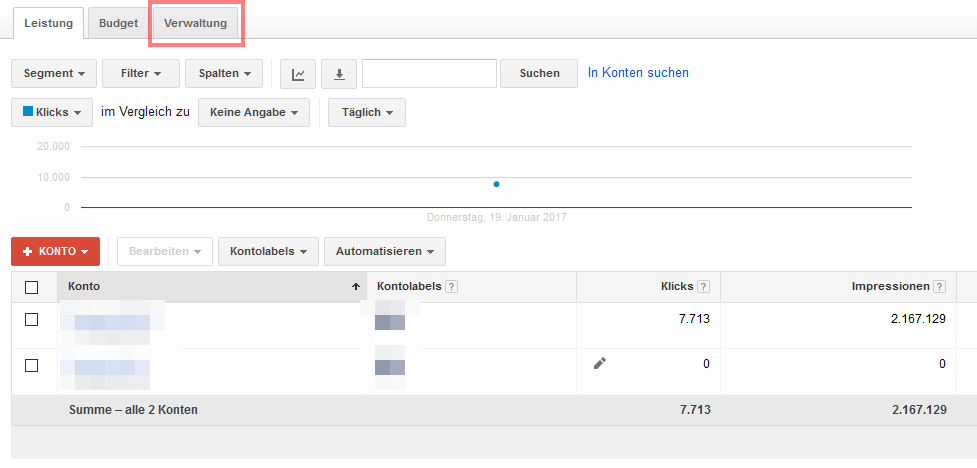
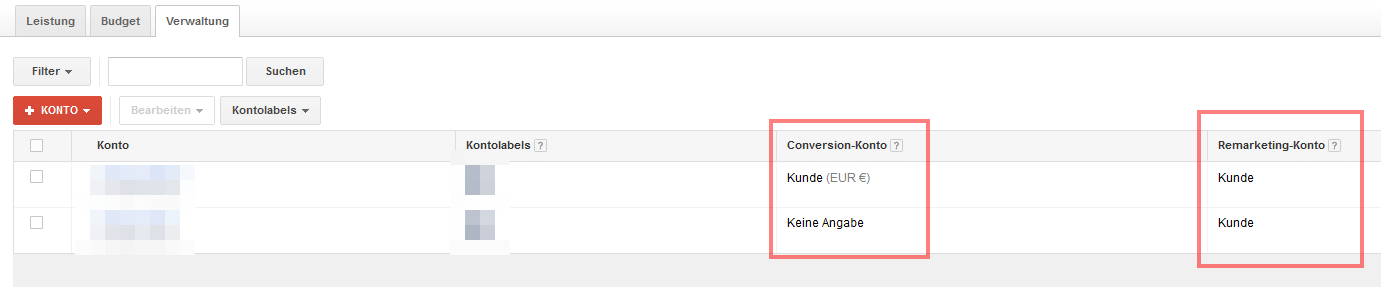
- Dort findest du die Auswahlmöglichkeiten für das Conversion-Konto und das Zielgruppen-Konto.
Wenn dort aktuell „Konto“ eingestellt ist, nutzt jedes Konto seine eigenen Definitionen und Tags.

- Wenn du Zielgruppensegmente teilen möchtest, prüfst du im jeweiligen Konto in der Zielgruppenverwaltung, welche Segmente freigegeben werden sollen.
Weitere Details dazu findest du auch in Googles Hilfeartikel.

- Im MCC selbst gehst du dann in die Zielgruppenverwaltung und kannst dort freigegebene Listen beziehungsweise Daten-Segmente auf zentraler Ebene nutzen.

- Wenn du möchtest, kannst du dort über das Plus-Symbol zusätzliche Listen aus einzelnen Konten hinzufügen:


- Danach wählst du die Konten und die jeweiligen Zielgruppen aus und speicherst das Ganze.

- Danach stehen dir diese Listen beziehungsweise Segmente in den gewünschten Konten zur Verfügung – zum Hinzufügen oder auch zum Ausschließen.
Fazit
Das Verwaltungskonto – also das Google Ads MCC – ist für mich eine der Funktionen, die den Alltag mit mehreren Konten wirklich deutlich leichter machen.
Du sparst dir die vielen Einzel-Logins, kannst Konten sauber strukturieren und bekommst endlich einen vernünftigen Überblick.
Richtig spannend wird es aber dann, wenn du die erweiterten Möglichkeiten nutzt – also gemeinsames Conversion-Tracking, Zielgruppen-Sharing und eine insgesamt sauberere Kontologik über mehrere Accounts hinweg.
Spätestens dann wird aus „bequem“ wirklich mächtig.
Brauchst du mehr persönliche Unterstützung? Dann melde dich gern bei mir.
Autor


ich habe ein Problem beim Erstellen meines MCC. Leider hatte ich den Fehler gemacht und meine gesamten Projekte (diverse Webseiten) in einem Google Ads Account zu verwalten. Darauf wurde ich nun hingewiesen das dies nicht so gut für die Performance ist, und aus diesem Grund möchte ich nun für jedes Projekt (Webseite) einen eigenen Google Ads Account anlegen. Nun hatte ich ein Verwaltungskonto mit der E-Mail Adresse meinem alten Google Ads Account angelegt. Und daraufhin neue Google Ads Konten in dem Verwaltungskonto erstellt. Zugehörig existiert noch ein Merchant Center Account wo ich die Webseiten in Unterkonten gliedere und daraufhin Shopping Kampagnen erstelle in Google Ads. Nun habe ich das Problem, das ich das Merchant Center nicht mit den neuen Google Ads Konten verknüpfen kann. Es wird mir immer nur das Verwaltungskonto angezeigt als Verknüpfungsoption. Hast Du einen Rat was ich da tun könnte? Vielen Dank Karsten
ich würde es glaube ich so lösen, dass du noch mal eine neue Mailadresse anlegst und diese als Admin zum Ads-Konto und zum Merchant Center-Konto einlädtst.
Dann loggst du dich im Merchant Center ein und versuchst erneut zu verknüpfen.
Das sollte eigentlich klappen.
Viele Grüße
Christoph
LG
danke für deine Frage!
Du brauchst dich mit der MCC-Mailadresse (ein Google-Konto) nur ganz normal in Google Ads einloggen und hast dann Zugriff auf eine große Liste an verknüpften Konten. In diese kannst du dann direkt hineinspringen.
In der Verwaltungsoberfläche hast du dann auch die Möglichkeit dir alle Kampagnen anzeigen und auch filtern zu lassen. Tagesbudget ist also gar kein Problem, bei den Einstellungen kommt es drauf an, was du genau ändern möchtest.
Hoffe das hilft dir schon etwas - schaue dir das MCC einfach mal an ;)
Viele Grüße
Christoph
globale Spalteneinstellungen für "alle Konten gleich" hast Du auch noch nicht entdeckt oder? Im Moment ist ja so, das man das für jedes Konto mühsam immer wie neu zusammenklicken und schieben muss.
nein, leider ärgert mich das auch regelmäßig. Auch das derzeitige Springen zwischen deutschen und englischen Begriffen :-|
Viele Grüße
Christoph
sehr gern 😉
Ja, leider musst du jedes MCC (auch Sub-MCCs) mit einer Mailadresse anlegen. Auch deshalb, damit kein MCC “im Nirwana” verschwinden kann, wenn du kein Einzellogin hierzu hast.
Im Normalfall wirst du dieses Einzellogin nie benötigen, aber für die Erstellung brauchst du eine Adresse.
Ich nutze hierfür meist so etwas wie Kundenname-MCC1@…, Kundenname-MCC2@… usw.
Diese Aliase kannst du dir bei vielen Mailprovidern als Weiterleitung auf deine Mailadresse kostenfrei anlegen.
Ich hoffe das hilft dir weiter.
Viele Grüße aus Berlin
Christoph
danke für die tollen Informationen, erlaube mir dazu eine Frage:
Benötigt man für jedes SUB MCC sowie für jedes klassische Konto eine eigene Mail Adresse?
Danke und Gruß
Erik
Was denkst du?