Shopping Kampagnen: Einrichtung Merchant Center und Feed (Tutorial Teil 1/3)
Sofern du Google regelmäßig nutzt, sind dir Produktanzeigen mit hoher Wahrscheinlichkeit schon sehr oft aufgefallen.
Bei genauerem Hinsehen wirst du feststellen, dass es hier nicht nur unterschiedliche Positionen, sondern auch verschiedene Ausspielungen und Formate gibt.
Der Anteil an Suchergebnisseiten, auf denen neben klassischen Textanzeigen auch Produktanzeigen erscheinen, ist seit Jahren hoch und für viele Online-Shops ein zentraler Umsatztreiber.
Gerade im E-Commerce gehören Google Shopping Anzeigen heute zu den wichtigsten Hebeln, wenn du mit kaufbereitem Traffic arbeiten möchtest.
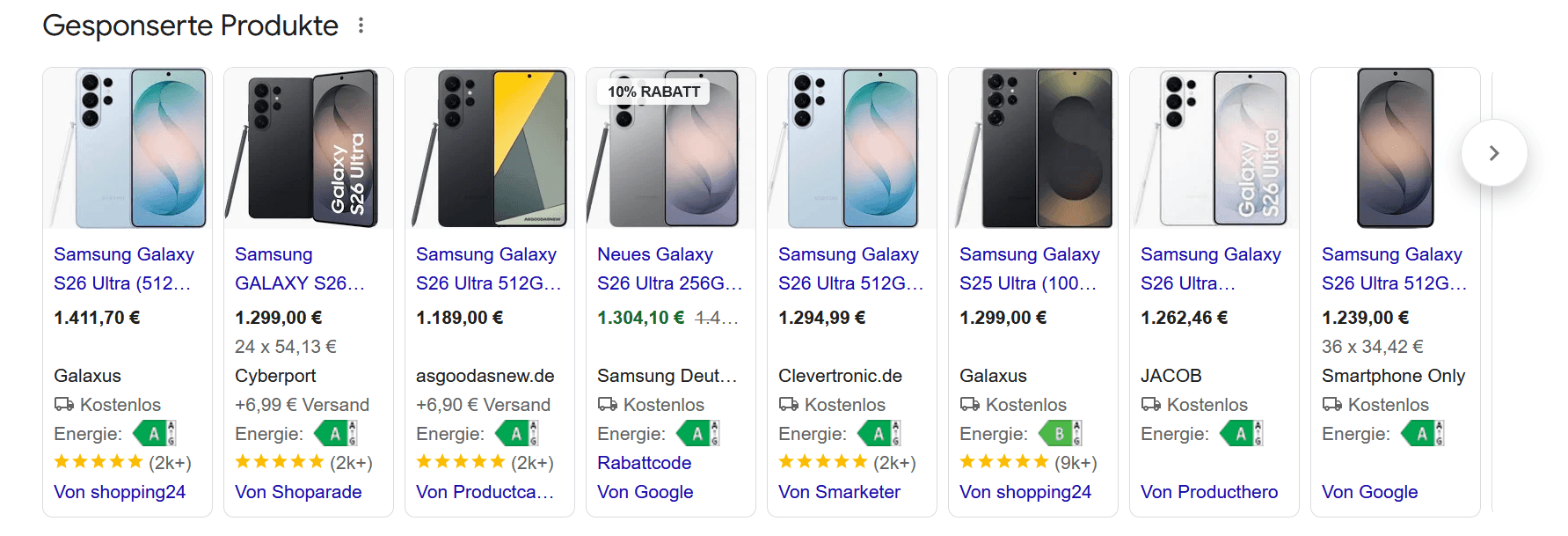
Das hängt vor allem damit zusammen, dass Google für physische Produkte ein sehr starkes Werbe- und Vergleichsökosystem aufgebaut hat: über das Google Merchant Center, die Verknüpfung mit Google Ads und die Ausspielung auf unterschiedlichen Google-Flächen.
Für dich als Shopbetreiber ist das enorm spannend, denn du kannst deine Produkte genau dort sichtbar machen, wo Nutzer bereits eine sehr konkrete Kaufabsicht haben.
Gleichzeitig verfolgt Google natürlich das Ziel, einen möglichst großen Teil der Produktsuchen und Transaktionen im eigenen Ökosystem zu halten und sich nicht allein Amazon, Marktplätzen oder Preisvergleichsseiten zu überlassen.
Wichtig zu wissen: Neben kostenpflichtigen Shopping-Anzeigen gibt es inzwischen auch kostenlose Produkteinträge. Diese können zusätzliche Reichweite bringen, ersetzen in der Regel aber keine aktive Werbestrategie über Google Ads.
In vielen Konten ist die bezahlte Reichweite weiterhin der entscheidende Hebel, während kostenlose Einträge eher eine sinnvolle Ergänzung darstellen.
Wie kannst du als Shop überhaupt Produktanzeigen schalten?
Genau darum geht es in dieser Beitragsreihe rund um Google Shopping.
Fangen wir ganz am Anfang an:
Wenn du einen Online-Shop mit physischen Produkten betreibst, erfüllst du grundsätzlich eine der wichtigsten Voraussetzungen, um an Google Shopping teilzunehmen.
Besonders stark ist Google Shopping klassisch im Retail-Bereich. Also überall dort, wo Produkte klar beschrieben, bebildert, bepreist und direkt online bestellt werden können.
Darüber hinaus entwickelt Google die Möglichkeiten rund um Shopping und Merchant Center laufend weiter. In einigen Bereichen wurden in den letzten Jahren zusätzliche Produkttypen und Formate ergänzt, was zeigt: Das Thema bleibt in Bewegung.
Neben der direkten Teilnahme über Google selbst ist es in vielen europäischen Ländern auch möglich, über sogenannte CSS-Partner an Shopping-Anzeigen und kostenlosen Produkteinträgen teilzunehmen. CSS steht für Comparison Shopping Service.
Bei vielen Produktanzeigen siehst du deshalb im unteren Bereich des Listings nicht nur „Google“, sondern je nach Setup auch Namen von Preisvergleichsdiensten oder CSS-Anbietern.
Einschub: Google Shopping oder CSS als Preisvergleichsportal
Wie eben erwähnt, kannst du in Europa je nach Land direkt über Google arbeiten oder zusätzlich mit einem CSS-Partner zusammenarbeiten.
Viele Shops werden früher oder später von CSS-Anbietern kontaktiert, weil dieses Modell für Agenturen und spezialisierte Anbieter ein eigenes Geschäftsmodell geworden ist.
Ob ein Wechsel sinnvoll ist, hängt immer von deinem Setup, deinem Klickvolumen, deinen Kosten und deiner gewünschten Betreuung ab.
Wenn du es kurz und knapp wissen möchtest: Halte dein Setup so einfach wie möglich und entscheide nicht allein wegen eines vermeintlichen Preisvorteils.
Ein CSS kann sinnvoll sein, muss aber sauber gegen mögliche Gebühren, Abhängigkeiten und den tatsächlichen Performance-Unterschied gerechnet werden.
Zusammenfassen kann man Folgendes:
- Google musste sein Shopping-Modell in Europa infolge des Kartellverfahrens öffnen, sodass auch CSS-Anbieter an Shopping-Anzeigen teilnehmen können.
- Dadurch können Preisvergleichsdienste und zertifizierte CSS-Anbieter Shopping-Anzeigen und kostenlose Produkteinträge im Namen von Händlern platzieren.
- Viele Agenturen und spezialisierte Anbieter haben daraus ein eigenes CSS-Angebot entwickelt.
- In der Praxis werben viele CSS-Anbieter mit CPC-Vorteilen oder günstigeren Klickpreisen. Ob sich das wirklich lohnt, hängt aber stark von deinem Konto, deinem Produktmix und den Zusatzkosten ab.
- Du solltest daher immer prüfen, ob mögliche Gebühren, Mindestlaufzeiten oder zusätzliche Komplexität den Vorteil tatsächlich rechtfertigen.
- Je nach Setup veränderst du auch deine Support- und Ansprechpartner-Struktur.
- Gerade wenn Google neue Funktionen, neue Oberflächen oder neue Kampagnentypen priorisiert, ist ein möglichst sauberes und schlankes Setup oft ein echter Vorteil.
- Für viele Shops gilt deshalb: erst die technische Basis sauber aufbauen, dann skalieren, und erst danach über Sondermodelle wie CSS-Wechsel nachdenken.
So, aber wie gehst du nun konkret vor, um deine Produkte auf Google zu bewerben?
Schritt 1: Einrichtung eines Google Merchant Center-Kontos
Als Erstes brauchst du ein Konto im Google Merchant Center. Dort verwaltest du deine Produktdaten, Informationen zum Shop, Versandangaben, Rückgaberichtlinien und viele weitere Grundlagen.
Du hinterlegst dort unter anderem deine Website, Unternehmensdaten, Kontaktdaten und die wichtigsten Informationen zu deinem Shop.

Die Einrichtung ist in den meisten Fällen schnell erledigt. Im Anschluss musst du bestätigen, dass dir die Website gehört beziehungsweise dass du sie verwalten darfst.
Das funktioniert je nach Setup zum Beispiel über den Google Tag Manager, die Anmeldung in der Google Search Console, über ein HTML-Tag, eine HTML-Datei oder einen DNS-Eintrag.
Ich nutze in der Praxis häufig die HTML-Datei oder einen DNS-Eintrag, weil das meist klar und stabil umsetzbar ist.
Ist die Verifikation abgeschlossen, kannst du deine Produktdatenquellen einrichten und Produkte ins Merchant Center bringen.
Wichtig: Nimm dir an dieser Stelle etwas Zeit für die Grundeinstellungen. Versandkosten, Lieferzeiten, Rückgaberegeln und saubere Unternehmensdaten sind nicht nur Formalitäten, sondern ein echter Erfolgsfaktor für Freigabe, Reichweite und Conversion-Rate.
Schritt 2: Der passende Produktfeed beziehungsweise die passende Datenquelle
Meiner Erfahrung nach empfinden viele Shopbetreiber diesen Teil zunächst als den schwierigsten.
In Wahrheit ist er vor allem dann anspruchsvoll, wenn die Daten im Shop nicht sauber gepflegt sind oder wenn kein vernünftiger Export vorhanden ist.
Grundsätzlich gibt es heute mehrere Wege, um Produkte ins Merchant Center zu übertragen:
- direkte Anbindung über dein Shopsystem oder ein Plugin
- eine Datei als Datenquelle, zum Beispiel tabellarisch oder als XML
- Google Sheets als einfache Einstiegslösung
- eine API-Anbindung für größere oder technisch reifere Setups
- oder teilweise auch automatische Erkennung über Website-Crawling
In Shopify ist die Anbindung häufig mit wenigen Schritten erledigt, für WordPress, WooCommerce, Shopware, Prestashop und viele andere Systeme gibt es ebenfalls gute Erweiterungen oder direkte Integrationen.
Wenn du noch nicht technisch tief einsteigen möchtest, kannst du Produkte auch direkt im Merchant Center anlegen oder mit einer Google-Tabelle arbeiten. Das ist kein perfektes Skalierungsmodell, aber ein sinnvoller Start, wenn du zunächst testen möchtest.
Hier trägst du dann jedes Produkt mit seinen wichtigsten Informationen ein.


Im Kern ist ein Produktfeed beziehungsweise eine Produktdatenquelle nichts anderes als eine sauber strukturierte Sammlung deiner Produktdaten.
Wenn du mit einer Datei arbeitest, ist das häufig eine Tabellen-Datei oder eine XML-Datei. Google gibt dafür klare Spezifikationen vor.
Diese Datenquelle enthält von Google definierte Attribute beziehungsweise Felder. Einige davon sind Pflicht, andere optional – und genau hier liegt oft ein großer Hebel für die Performance.
Tipp für das Produktbild: Achte darauf, dass dein Produkt klar erkennbar ist, eine hohe Bildqualität hat und möglichst professionell dargestellt wird. Im besten Fall ist das Bild nicht nur technisch sauber, sondern auch verkaufsstark. Also gut ausgeleuchtet, passend zugeschnitten und ohne verwirrende Elemente.
Gerade im Wettbewerb mit vielen ähnlichen Angeboten kann das Bild einen enormen Einfluss auf die Klickrate haben.
Übrigens: Im Merchant Center stehen inzwischen KI-Funktionen beziehungsweise Product-Studio-Funktionen zur Verfügung, mit denen du Produktbilder optimieren, Hintergründe anpassen oder neue visuelle Varianten erzeugen kannst. Das ist kein Ersatz für gutes Ausgangsmaterial, aber ein spannender zusätzlicher Hebel.
Generell gilt beim Feed und bei den Produktdaten:
Je vollständiger, sauberer und strategischer deine Daten gepflegt sind, desto besser kann Google deine Produkte einordnen, ausspielen und relevanten Suchanfragen zuordnen.
Eine Datei beginnt zum Beispiel so:

Typische Spalten beziehungsweise Attribute sind dabei unter anderem:
- title = Name des Artikels
- link = URL zum Produkt
- description = Beschreibung des Produkts
- id = eindeutige Artikelnummer
- condition = Zustand des Artikels, zum Beispiel „new“
- price = Preis des Artikels, zum Beispiel „149.95 EUR“
- availability = Verfügbarkeit, zum Beispiel „in stock“, „out of stock“ oder „preorder“
- image_link = URL zum Produktbild
- shipping = Versandkosten
- brand = Marke des Artikels
- google_product_category = Kategorie des Artikels in Google
- product_type = deine eigene Kategorie, frei definierbar
- custom_label_0 bis custom_label_4 = eigene Zuordnungen, zum Beispiel Marge, Saisonalität, Topseller oder Preiscluster
Wenn du den Feed komplett selbst bauen musst, ist das beim ersten Mal natürlich mit Aufwand verbunden.
Hast du den Prozess aber einmal sauber aufgesetzt – egal ob per Plugin, Datenexport oder API – dann wird er zu einem stabilen Fundament für deine Shopping-Strategie.
Viele Shopsysteme wie Shopware, Shopify, WooCommerce oder Prestashop bieten bereits gute Möglichkeiten, Produktdaten im passenden Format bereitzustellen oder mit dem Merchant Center zu synchronisieren.
Schau deshalb unbedingt zuerst in deinem Shopsystem nach, bevor du eine unnötig komplizierte Individuallösung entwickelst.
Ausschließen von Artikeln: Wenn du Produkte im Shop hast, die du als Zugabe mitgibst, bei denen du keine Marge hast oder die nur Supportaufwand verursachen, dann prüfe unbedingt, ob du diese Produkte aus Shopping-Kampagnen ausschließen solltest.
Tipp „benutzerdefinierte Labels“: Du kannst bis zu fünf frei definierbare custom labels vergeben.
Damit segmentierst du dein Sortiment strategisch und nicht nur technisch.
Viele Shops nutzen das für Margenklassen, Saisonalität, Topseller, Lagerdruck, Preisbereiche oder Eigenmarken. Genau diese Informationen sind später Gold wert, wenn du Kampagnen strukturierst, Budgets priorisierst oder Gebote differenzieren möchtest.
Noch ein ganz wichtiger Praxispunkt: Der Feed ist nicht einfach nur „Pflicht“. Er ist die Basis deiner gesamten Shopping-Performance. Schlechte Titel, unklare Bilder, fehlende Produktmerkmale oder ungenaue Kategorien führen oft nicht nur zu weniger Impressionen, sondern auch zu schlechteren Klicks und damit zu schlechterem ROAS.
Schritt 3: Hochladen der Produktdatenquelle
Hast du deine Produktdaten soweit vorbereitet – und sei es zunächst nur mit einem kleinen Testbestand – folgt der nächste große Schritt: die Datenquelle im Merchant Center anlegen und mit Daten versorgen.
Du legst also eine neue Datenquelle an, definierst die Sprache, das Zielland beziehungsweise die Zielmärkte und die jeweilige Methode, über die deine Produkte aktualisiert werden sollen.
Je nach Setup kann das ein manueller Upload sein, eine Tabelle, ein geplanter Dateiupload, eine API oder eine automatische Quelle.

Spannend ist für viele Shops auch das Thema Website-Crawling beziehungsweise automatische Produkterkennung.
Wenn Google deine Website gut lesen kann und strukturierte Daten vorhanden sind, kann Merchant Center in bestimmten Fällen Produkte automatisch erkennen und als Datenquelle ergänzen.
Das ist besonders hilfreich als zusätzlicher Sicherheitsanker oder für einen schnellen Einstieg, ersetzt aber bei ambitionierten Shops in der Regel keinen sauber gepflegten Feed.
Ist die Datenquelle einmal eingerichtet, fehlt nur noch der initiale Upload beziehungsweise die erste Synchronisierung.
Je nach Methode lädst du die Daten manuell hoch oder du richtest einen Zeitplan ein, zum Beispiel tägliche Aktualisierungen zu einer festen Uhrzeit.

Kurz nach dem Upload zeigt dir Google im Merchant Center an, ob die Daten korrekt verarbeitet wurden, ob Produkte abgelehnt wurden und ob es Warnungen oder Optimierungspotenziale gibt.
Diese Hinweise solltest du ernst nehmen. Denn oft sind es gerade die scheinbar kleinen Probleme – Preisabweichungen, fehlende Kennzeichnungen, unvollständige Versanddaten oder Bildprobleme – die später massiv Reichweite kosten.
Herzlichen Glückwunsch, du hast nun die wichtigste technische Grundlage geschaffen, um Produktanzeigen auf Google zu schalten.
Jetzt geht es nicht mehr nur darum, „irgendwie dabei zu sein“, sondern die Datenqualität und Struktur so aufzubauen, dass daraus auch wirklich profitable Kampagnen entstehen.
Was viele Shops beim Start mit Google Shopping unterschätzen
An diesem Punkt starten viele Händler zu früh mit Kampagnen, obwohl die Basis noch nicht sauber genug ist. Aus meiner Sicht solltest du vor dem eigentlichen Kampagnenstart mindestens diese Punkte prüfen:
- Sind Preise, Verfügbarkeit und Versanddaten konsistent zwischen Shop und Merchant Center?
- Sind die Produktbilder stark genug, um gegen Wettbewerber zu bestehen?
- Sind die Produkttitel suchlogisch aufgebaut und enthalten wichtige Merkmale wie Marke, Modell, Größe, Farbe oder Produkttyp?
- Hast du Produkte ohne Marge oder strategisch irrelevante Artikel bewusst ausgeschlossen?
- Sind Custom Labels so gesetzt, dass du später sinnvoll segmentieren kannst?
Wenn du diese Grundlagen sauber vorbereitest, sparst du dir später viel Frust in Google Ads.
Google Shopping für B2B
Wie sieht es eigentlich aus, wenn sich dein Shop an B2B-Kunden richtet, zum Beispiel bei Bürobedarf, Industriebedarf, Praxisgeräten oder technischem Zubehör?
Dann stellt sich schnell die Frage, ob du mit Netto- oder Bruttopreisen arbeiten darfst.
Die kurze Antwort: In vielen Zielmärkten musst du für Google Shopping Preise so angeben, wie sie für den Nutzer klar und korrekt sichtbar sein müssen. In den meisten Fällen bedeutet das für europäische Märkte einen Preis inklusive Umsatzsteuer. Alles andere kann zu Ablehnungen oder Missverständnissen führen.
Auch reine B2B-Händler können Google Shopping nutzen, wenn die Preisangaben den Anforderungen entsprechen und die Darstellung für den Nutzer eindeutig ist.
Ich betreue selbst B2B-Konten, bei denen das mit Bruttopreisen problemlos funktioniert.
Mehr Infos auch von Google selbst: https://support.google.com/merchants/answer/6323982?hl=de
Wie du diese Produkte nun in Google Ads anlegst, strukturierst, aussteuerst, auswertest und optimierst, erfährst du in Teil 2.
Du willst deine Shopping-Kampagnen nicht allein aufsetzen? Melde dich für ein kostenloses Erstgespräch – wir schauen gemeinsam auf dein Konto. Wer dahintersteckt: Christoph Mohr, Google Ads Experte seit 2006.
Autor


Was denkst du?