Rechnungsadresse in Google Ads ändern
Manchmal ist es erstaunlich umständlich, die Rechnungsadresse in Google Ads zu ändern.
Vor allem dann, wenn du in deinem Konto auf den ersten Blick gar keine offensichtliche Möglichkeit findest, die Anschrift oder den Rechnungsempfänger zu bearbeiten.
Der Hintergrund ist simpel: Google Ads arbeitet mit einem Zahlungsprofil. Und genau dieses Profil entscheidet mit darüber, welche Rechnungsdaten verwendet werden und was du selbst direkt ändern kannst.
Ich zeige dir hier den heute sinnvollsten Weg – und auch, was du tun kannst, wenn sich die Daten nicht einfach bearbeiten lassen oder wenn du ältere Rechnungen noch einmal mit aktualisierten Informationen brauchst.
Warum die Rechnungsadresse in Google Ads manchmal schwer zu finden ist
Viele suchen die Rechnungsanschrift direkt irgendwo in der Kampagnenoberfläche oder in den Kontoeinstellungen. Tatsächlich liegt das Thema aber im Bereich Abrechnung beziehungsweise in deinem Zahlungsprofil.
Und genau da liegt oft das Missverständnis:
- Nicht jede Adresse in Google Ads ist automatisch die Rechnungsadresse.
- Nicht jedes Feld ist in jedem Konto direkt editierbar.
- Je nach Zahlungsmodell und Profiltyp unterscheiden sich die Möglichkeiten.
Vor allem bei älteren Konten, gemeinsam genutzten Zahlungsprofilen oder monatlicher Rechnungsstellung wird es schnell etwas unübersichtlicher.
So änderst du die Rechnungsadresse heute in Google Ads
Der heute sauberste Weg führt in den meisten Fällen direkt über dein Google Ads Konto.
- Gehe in Google Ads links auf Abrechnung.
- Öffne dort den Bereich Einstellungen.
- Suche den Abschnitt Zahlerdetails.
- Dort kannst du – wenn die Felder freigegeben sind – den Namen oder die Anschrift über das Stift-Symbol bearbeiten.
- Speichere die Änderung.
Wenn das funktioniert, ist das der schnellste und richtige Weg für die meisten Konten mit automatischen oder manuellen Zahlungen.
Wichtig ist dabei: Diese Angaben wirken sich auf zukünftige Rechnungen aus, nicht automatisch auf bereits erstellte Dokumente.
Was ist mit payments.google.com?
Viele ältere Anleitungen verweisen noch direkt auf payments.google.com. Das ist nicht komplett falsch, aber heute meist nicht mehr der erste Weg, den ich empfehlen würde.
Das Payments Center ist weiterhin relevant, weil dort dein Zahlungsprofil grundsätzlich verwaltet wird und du sehen kannst, welche Google-Produkte dasselbe Profil nutzen.
Für Google Ads selbst ist die Bearbeitung der Rechnungsdaten heute aber meist direkt im Bereich Abrechnung > Einstellungen sauberer und näher an der eigentlichen Rechnungslogik.

Was, wenn du die Felder gar nicht bearbeiten kannst?
Dann gibt es meist einen von drei Gründen:
- Du hast nicht die nötigen Rechte im Google Ads Konto oder im Zahlungsprofil.
- Das Konto nutzt ein Zahlungsprofil, bei dem bestimmte Daten nicht direkt editierbar sind.
- Du möchtest nicht nur die Anschrift anpassen, sondern eigentlich den Zahler oder das komplette Zahlungsprofil ändern.
Genau an dieser Stelle kommt häufig die Funktion „Change who pays“ beziehungsweise ein Billing Transfer ins Spiel.
Das brauchst du vor allem dann, wenn dein Konto auf einen anderen Rechnungsempfänger, ein anderes Unternehmen oder ein anderes Zahlungsprofil umgestellt werden soll.
Wann reicht eine normale Adressänderung nicht mehr aus?
Eine normale Adressänderung reicht dann nicht, wenn du eigentlich einen anderen rechtlichen Zahler brauchst.
Typische Fälle sind:
- Die Firma wurde umfirmiert.
- Das Konto soll auf eine andere Gesellschaft laufen.
- Eine Agentur oder Holding soll künftig anders abrechnen.
- Du musst auf ein anderes Zahlungsprofil wechseln.
Dann geht es nicht mehr nur um eine kosmetische Korrektur der Anschrift, sondern um einen Wechsel des Zahlers.
In solchen Fällen musst du in der Regel unter Abrechnung > Einstellungen in den Zahlerdetails nach der Option „Change who pays“ schauen. Wenn dir diese Funktion nicht angezeigt wird, brauchst du meist entweder andere Berechtigungen oder musst den Google Support einbeziehen.
Wichtig: Was sich bei einem Wechsel des Zahlers ändern kann
Ein Wechsel des Zahlungsprofils ist nicht nur eine kleine Formalität. Dabei können sich mehrere Dinge ändern:
- offene Beträge müssen unter Umständen zuerst ausgeglichen werden
- Gutschriften oder positive Salden werden separat behandelt
- Dokumente und steuerliche Angaben richten sich künftig nach dem neuen Zahler
- Werbezeitguthaben oder bestimmte Kontodetails werden nicht automatisch mitgenommen
Deshalb solltest du so einen Wechsel nicht mal eben nebenbei machen, sondern bewusst und sauber vorbereiten.
Ältere Rechnungen aktualisieren lassen
Vielleicht hast du das Problem, dass du die Rechnungsdaten inzwischen geändert hast, ältere Google Ads Rechnungen aber noch die alte Adresse zeigen.
Hier gibt es eine gute Nachricht: In vielen Fällen kannst du solche Rechnungen mit aktualisierten Informationen neu erzeugen.
Das funktioniert allerdings nicht für alles. In der Praxis geht es vor allem um kosmetische Änderungen, also zum Beispiel Name oder Anschrift.
Wenn es um Dinge wie eine nachträgliche Änderung der Umsatzsteuer-ID geht, wird es deutlich eingeschränkter oder gar nicht rückwirkend möglich.
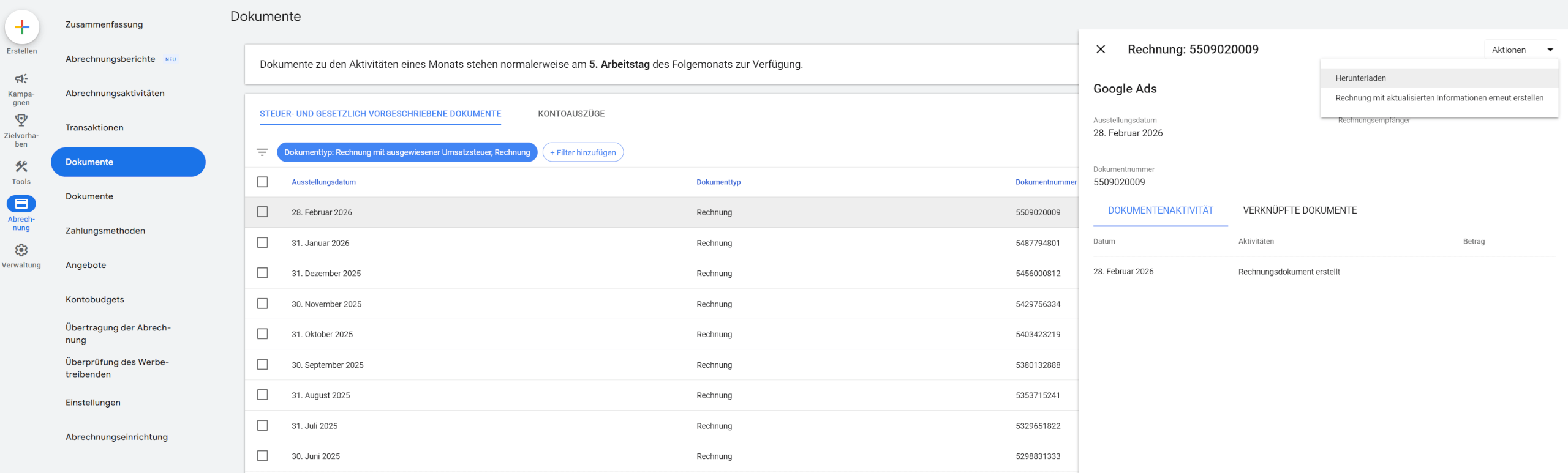
So erstellst du eine ältere Rechnung mit aktualisierten Informationen neu
- Gehe in Google Ads auf Abrechnung.
- Öffne den Bereich Dokumente.
- Wähle oben Steuer- und gesetzliche Dokumente aus.
- Klicke auf die Rechnung, die du aktualisieren möchtest.
- Rechts öffnet sich eine Detailansicht.
- Oben rechts findest du unter Aktionen die Option „Rechnung mit aktualisierten Informationen erneut erstellen“.
Nach einiger Zeit – in der Regel innerhalb von ungefähr 24 Stunden – kannst du die aktualisierte Version erneut herunterladen.
Wichtig dabei: Die Rechnungsnummer bleibt normalerweise gleich. Es ändern sich nur die aktualisierten Informationen im Dokument.
Was du vor der Neuerstellung beachten solltest
Bevor du ältere Rechnungen neu erzeugst, prüfe bitte zwei Dinge:
- Sind die aktuellen Rechnungsdaten im Konto wirklich korrekt hinterlegt?
- Geht es tatsächlich nur um Name oder Anschrift – oder um steuerlich relevantere Änderungen?
Wenn du den falschen Stand neu erzeugst, hast du nur eine frisch generierte Rechnung mit weiterhin falschen Daten. Klingt banal, passiert aber regelmäßig.
Monatliche Rechnungsstellung: Hier wird es oft spezieller
Wenn dein Konto mit monatlicher Rechnungsstellung arbeitet, können Änderungen an den Abrechnungsdaten etwas spezieller sein.
Dann hängt mehr an der eigentlichen Rechnungseinrichtung, am Zahlungsprofil und teilweise auch an Freigaben oder Formularen. In solchen Fällen kommst du um den Google Support häufiger nicht ganz herum.
Das betrifft vor allem:
- Änderungen am Rechnungsempfänger
- Änderungen bei monatlicher Rechnungsstellung über Kreditlinie
- Änderungen, die nicht direkt im Konto editierbar sind
Wenn du also ein größeres Konto mit Monatsrechnung hast und im Bereich Zahlerdetails nicht sauber weiterkommst, ist das kein ungewöhnlicher Sonderfall.
Mein Fazit
Die Rechnungsadresse in Google Ads zu ändern ist heute meist kein Hexenwerk – aber man muss wissen, wo man ansetzen muss.
Für die meisten Konten führt der richtige Weg über Abrechnung > Einstellungen > Zahlerdetails. Dort kannst du Name und Anschrift anpassen, sofern die Felder freigegeben sind.
Wenn du dagegen den eigentlichen Zahler oder das Zahlungsprofil wechseln musst, brauchst du meist „Change who pays“ oder Unterstützung durch den Google Support.
Und wenn ältere Rechnungen noch die falsche Adresse enthalten, kannst du viele davon über den Bereich Dokumente mit aktualisierten Informationen neu erzeugen – zumindest dann, wenn es um kosmetische Änderungen wie Name oder Anschrift geht.
So kommst du in den meisten Fällen sauber ans Ziel, ohne lange in irgendwelchen versteckten Menüs suchen zu müssen.
Autor


ich habe das Problem, das beim Zahlungsprofil (Rechnungsempfänfer) mein Name als natürliche Person steht. Die Rechnung sollte allerdings an die Firma (GmbH & Co. KG) gehen. Kann allerdings die den Namen und die Adresse nicht an die Firma umstellen da diese keine natürliche Person ist und. Was kannst Du mir hier empfehlen?
hast du es einmal über die Webseite https://payments.google.com oder den Google Support versucht?
In manchen Fällen ist es aber einfach nicht mehr änderbar. Dann bleibt dir erstmal nur übrig ein neues Google Ads-Konto mit der korrekten Rechnungsadresse anzulegen.
Viele Grüße
Christoph
Grüße
das freut mich!
Die Währung ist leider eines der wenigen Einstellungen, die du nachträglich nicht mehr ändern kannst.
Da bleibt dir bzw. deinem Kunden dann nur ein neues Konto aufzumachen.
Viele Grüße
Christoph
Was denkst du?